> ## Documentation Index
> Fetch the complete documentation index at: https://ecommerce-docs.fema.pt/llms.txt
> Use this file to discover all available pages before exploring further.
# Início Rápido
> Configure a integração FEMA e comece a criar envios em minutos.
## Passo 1: Credenciais FEMA
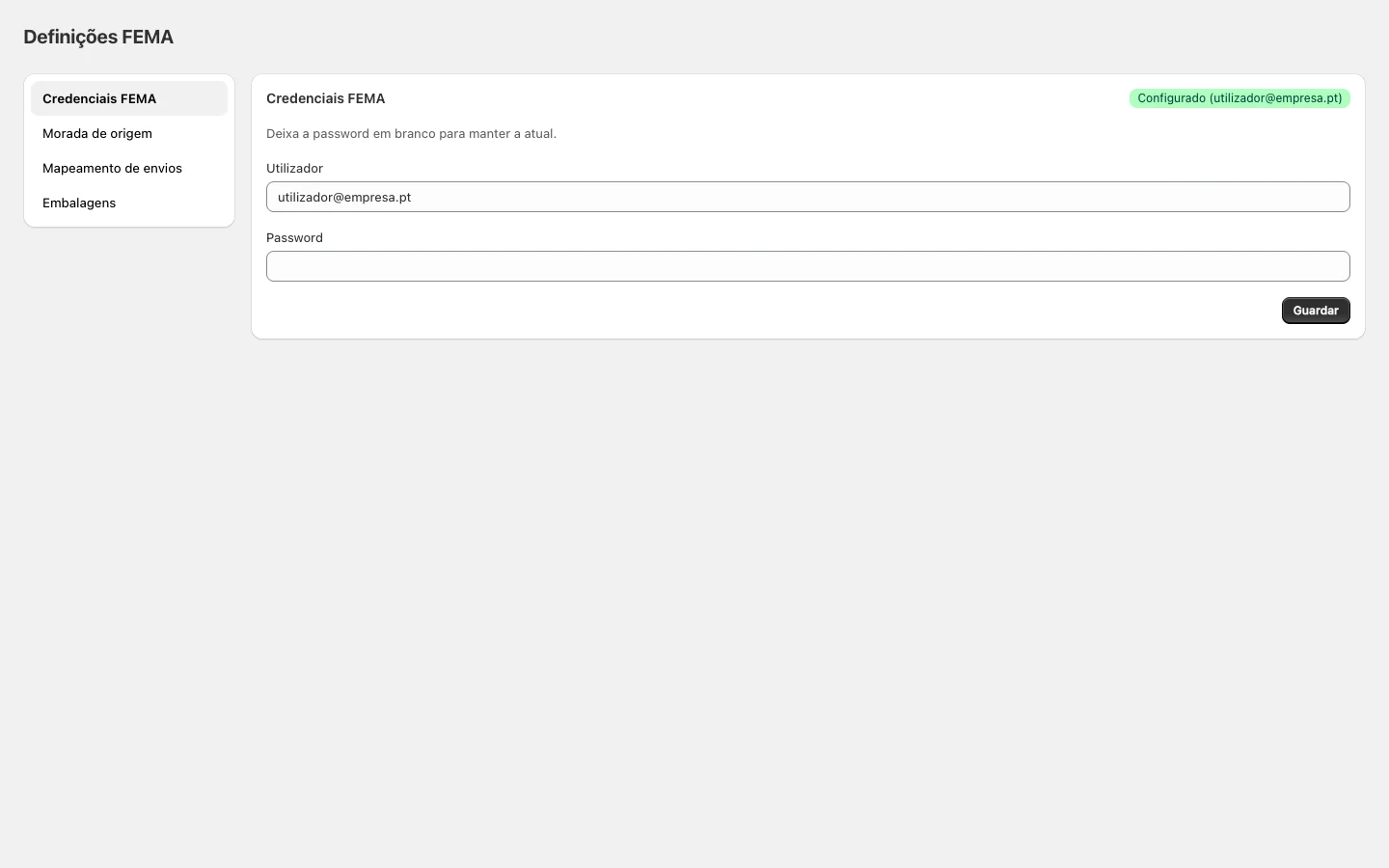
Aceda a **Apps** > **FEMA** > **Configurações** e abra o separador **Credenciais FEMA**.
1. Introduza o seu **utilizador** e **password** FEMA.
2. Clique em **Guardar**.
O badge passa de "Não configurado" para "Configurado" assim que as credenciais forem guardadas.
 Se ainda não tem credenciais FEMA, contacte a FEMA em [fema.pt](https://www.fema.pt) para obter acesso.
## Passo 2: Morada do remetente
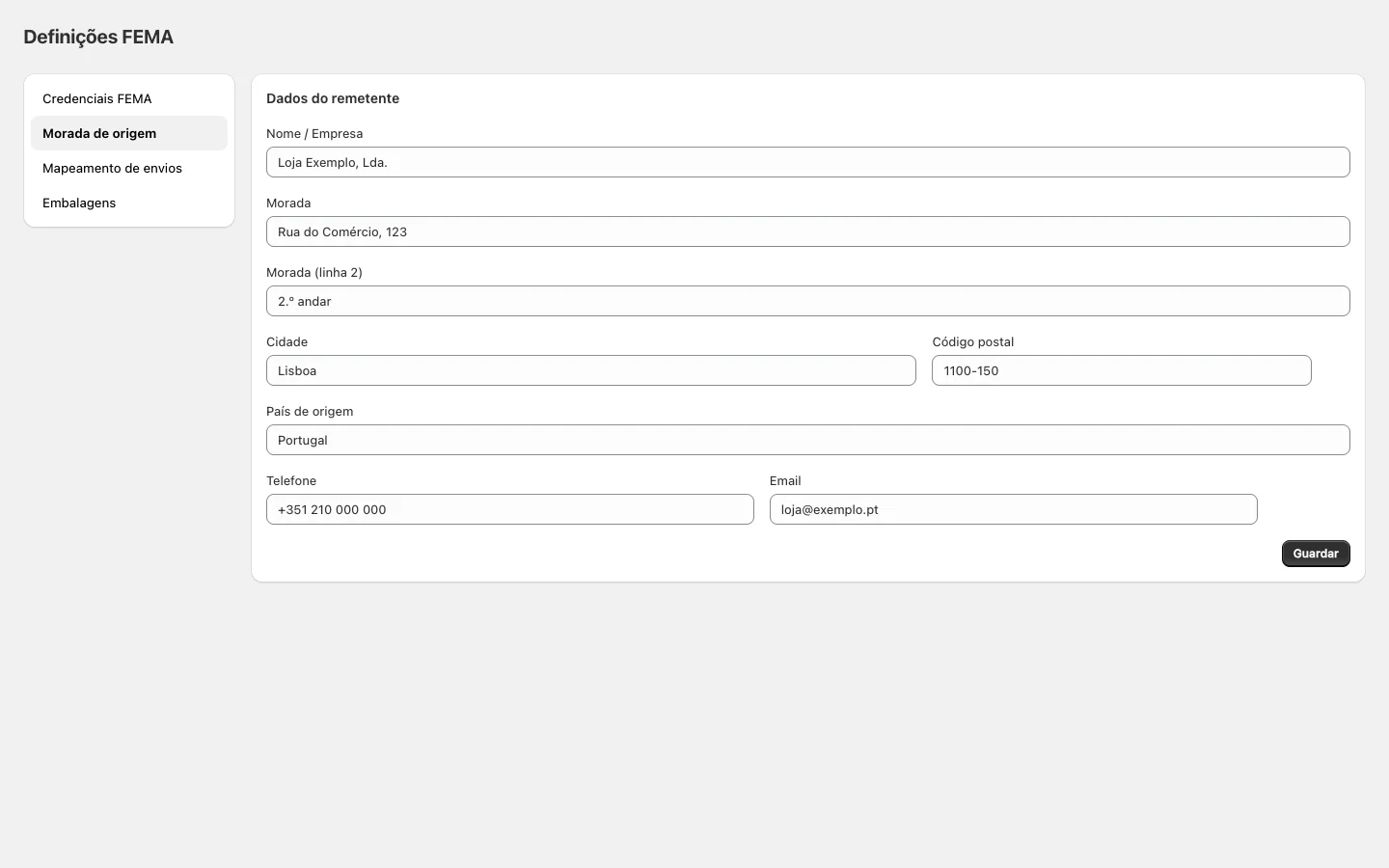
Abra o separador **Morada de origem**.
1. Preencha o nome/empresa, morada, cidade, código postal e contacto.
2. Clique em **Guardar**.
Esta morada aparece em todas as guias de transporte como remetente.
Se ainda não tem credenciais FEMA, contacte a FEMA em [fema.pt](https://www.fema.pt) para obter acesso.
## Passo 2: Morada do remetente
Abra o separador **Morada de origem**.
1. Preencha o nome/empresa, morada, cidade, código postal e contacto.
2. Clique em **Guardar**.
Esta morada aparece em todas as guias de transporte como remetente.
 ## Passo 3: Mapeamento de envios
Abra o separador **Mapeamento de envios**.
Associe cada método de envio Shopify ao serviço FEMA correspondente. A app usa este mapeamento para saber que tipo de envio criar para cada encomenda.
## Passo 3: Mapeamento de envios
Abra o separador **Mapeamento de envios**.
Associe cada método de envio Shopify ao serviço FEMA correspondente. A app usa este mapeamento para saber que tipo de envio criar para cada encomenda.
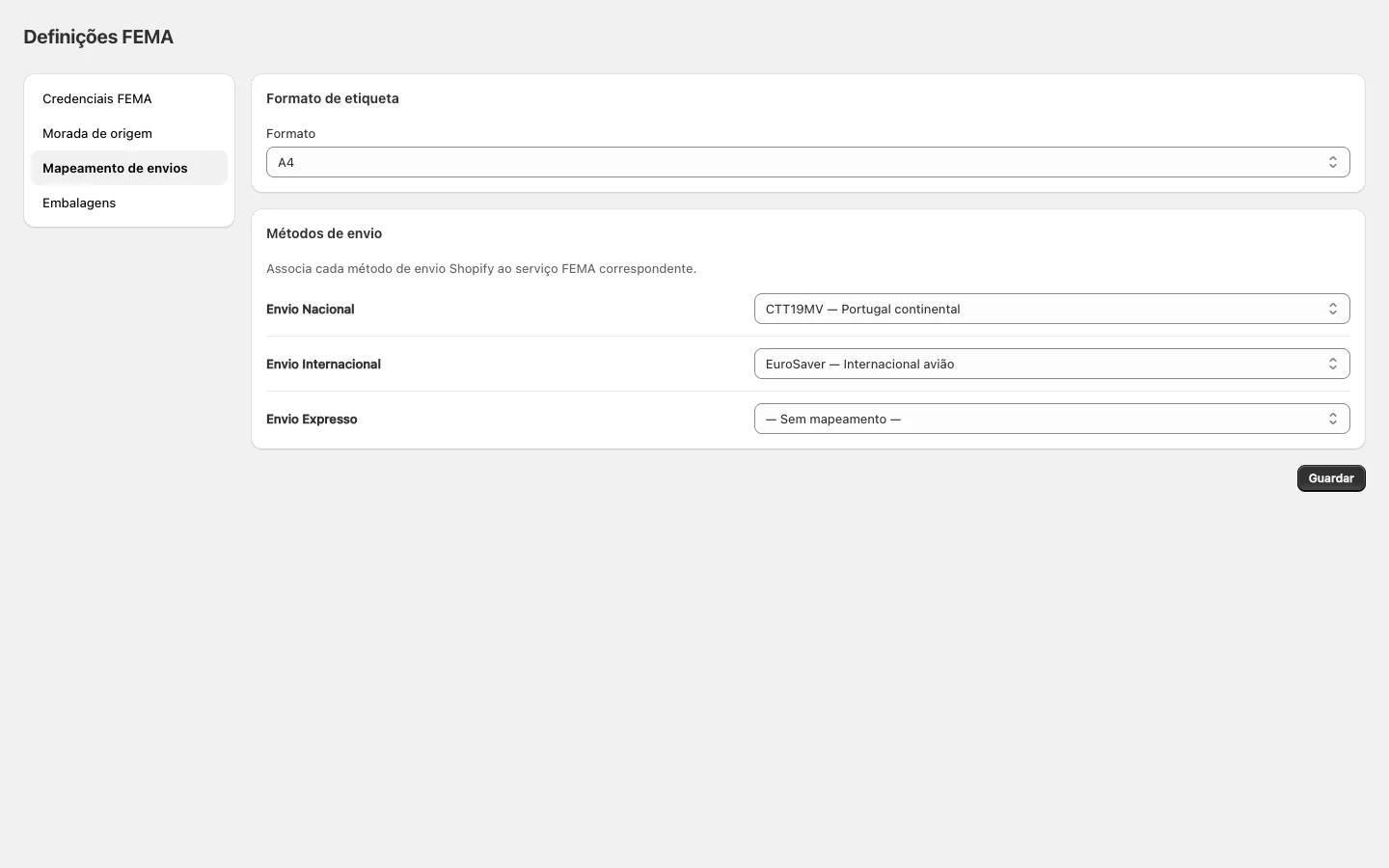 Se tiver vários métodos de envio no Shopify (ex: normal, expresso), crie um mapeamento para cada um.
## Passo 4: Embalagens
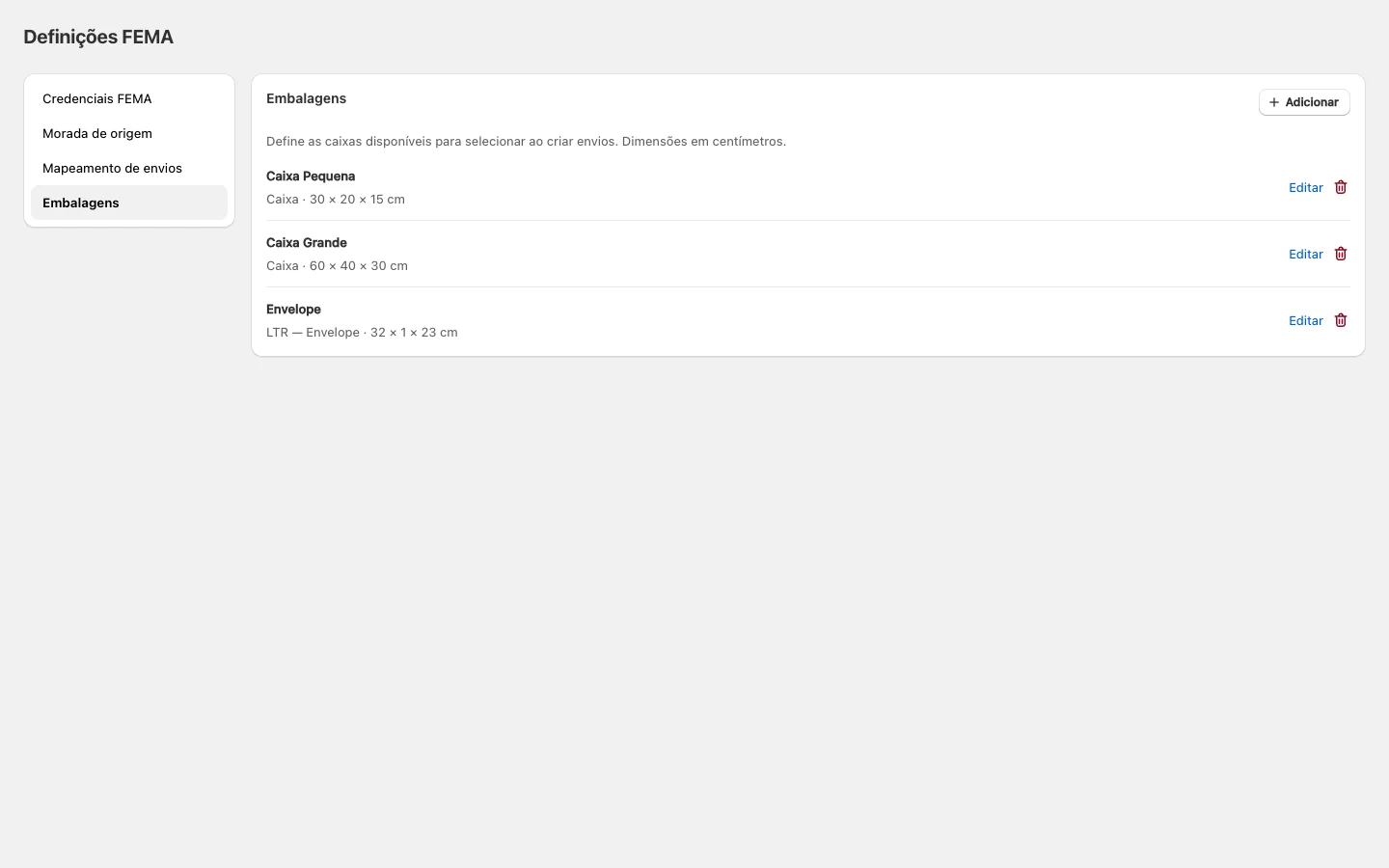
Abra o separador **Embalagens**.
Crie os templates das caixas que utiliza habitualmente. Em cada envio, basta selecionar a embalagem em vez de preencher dimensões e peso manualmente.
Se tiver vários métodos de envio no Shopify (ex: normal, expresso), crie um mapeamento para cada um.
## Passo 4: Embalagens
Abra o separador **Embalagens**.
Crie os templates das caixas que utiliza habitualmente. Em cada envio, basta selecionar a embalagem em vez de preencher dimensões e peso manualmente.
 ***
Está tudo pronto. Já pode criar envios FEMA diretamente a partir de qualquer encomenda no Shopify Admin.
Crie um envio a partir de uma encomenda individual.
Processe várias encomendas de uma vez.
Junte várias etiquetas num único PDF.
Referência de todos os estados de tracking FEMA.
***
Está tudo pronto. Já pode criar envios FEMA diretamente a partir de qualquer encomenda no Shopify Admin.
Crie um envio a partir de uma encomenda individual.
Processe várias encomendas de uma vez.
Junte várias etiquetas num único PDF.
Referência de todos os estados de tracking FEMA.